Tuesday, October 4, 2016

MEMBAGI/LIMIT BANDWIDTH KOMPUTER SATUJARINGAN TANPA MIKROTIK


Membagi Banwidth Secara Adil dengan SoftPerfect Bandwidth Manager
"Arrrrrggggghhh.... Internetnya lola!!", "gamenya lag!!", "Woi, kalo download jangan keroyokan, satu satu!!"
Itu sebagian dari banyak keluhan yang di umpatkan teriakkan para user dari warnet. Sebagai seorang Operator warnet mungkin para blogger sering mendapatkan umpatan. teriakan seperti itu. Sebenarnya apa sih yang menyebabkan Jaringan Internet menjadi lola, lambat, lag? Banyak hal penyebab jaringan internet menjadi lambat. Salah satunya adalah bandwith, yah bandwith. Sebenarnya apa sih itu bandwith? Ok mari kita ulas
Bandwidth (disebut juga Data Transfer atau Site Traffic) adalah data yang keluar+masuk/upload+download ke account anda. Jika anda mengenal Telkom Speedy, Bandwidth ini cara kerjanya sama dengan Kuota di Telkom Speedy. Hanya saja yang menjadi acuan bagi perhitungan kuota Telkom Speedy adalah data yang keluar/masuk ke PC/Modem ADSL anda, sedangkan di hosting acuannya adalah data yang keluar/masuk ke account.
Nah sekarang kita bahas selanjutnya, bagaimana cara membagi dengan adil, sehingga tidak bentrok antara user satu dengan user lainnya. Sebenarnya banyak cara. Mulai dari membeli sebuah produk yang bernama Mikrotik. Sampai dengan menggunakan software pembagi bandwith.
Semalaman saya mengubek-ubek google untuk mencari software pembagi bandwith ini. Bukan karena saya tidak sanggup untuk membeli. Tapi kalau ada cara yang gampang mengapa menggunakan cara yang susah ?
Akhirnya saya ketemu dengan software SoftPerfect Bandwidth Manager

Oke lah, ga usah banyak panjang lebar untuk memdefenisikan Software ini. kalau mau lebih jelas tentang software ini di gugling saja. karena saya akan memberikan tutorial lengkap mulai dari instalasi sampai cara menggunakannya :)

Instalasi
Sebelum melakukan instalasi, Download terlebih dahulu softwarenya
SoftPerfect Bandwidth Manager 


download disni
http://adf.ly/2wK80

Setelah selesai mendownload. Kita lanjut ke tahap instalasi. Proses instalasi kita gunakan untuk 2 tahap. pertama di komputer User dan satu lagi di Komputer server.


1. Instalasi di Komputer User

Setelah seleasai mendownload dan mengekstrak file. Kita akan mendapati 2 buah file
Klik ganda bmwsetup.exe

 Kemudian next, next, sampai dengan tahap restart. Kita harus merestart komputer.

2. Instalasi di Komputer Server
Tahapannya hampir sama dengan instalasi di Komputer user
bedanya hanya
 Next, next dan restart.

Pengaturan Bandewith
Setelah Proses instalasi di Komputer User dan Server selesai.
Buka Program SoftPerfect Bandwidth Manager di Komputer Server. Tapi sebelumnya harus diingat firewall di Komputer User harus dimatikan, agar tidak terjadi peringatan seperti ini
 Setelah SoftPerfect Bandwidth Manager dibuka akan tampak tampilan seperti ini
 Isi IP Address komputer user yang sudah terinstall SoftPerfect Bandwidth Manager. Misalnya IP address klien adalah 192.168.1.121, seperti dibawah ini
 Klik Ok dan akan tampil seperti ini

Tanda bahwa Komputer User sudah terhubung dengan Komputer Server

Sampai tahap ini saya harap dapat dimengerti. Kita lanjut ke proses pengaturan managemen bandwidthnya. 
Tapi sebelumnya hal pertama kita lakukan adalah memberikan akses yang tidak terbatas (bebas) untuk jaringan LAN, karena digunakan untuk menghubungkan komputer kedalam suatu jaringan (seperti mengcopy data dari komputer lain, melakukan Print, atau untuk Billing). Maka dari itu kita harus membuat akses LAN menjadi Unlimited. Caranya Klik tombol "Add Rule",
 Akan keluar tampilan seperti ini :
 Pengisian nya seperti ini

  1. Isi : LAN
  2. Isi : Both
  3. Isi : Unlimited
  4. Pilih : TCP dan UDP
  5. Pilih : Any Interface

Lalu pilih tab "Source"
Pengisian nya seperti ini 
  1. Pilih : Localhost
  2. Pilih : Any

Lalu Pilih tab "Destination"

 Pengisian nya seperti ini
  1. Pilih : Whole IP Range dan kita isi sesuai dengan LAN range yang kita miliki. Misalnya Range IP kita adalah 192.168.1.121 sampai 192.168.1.255, Seperti gambar
  2. Pilih : Any
Setelah itu klik "OK". Proses pemberian akses full control pada jaringan LAN telah selesai. 
Sekarang kita lanjut ke proses pengaturan managemen bandwidth untuk Internet. 
Seperti proses diatas Klik tombol "Add Rule",
 Akan keluar tampilan seperti ini :
Pengisiannya seperti ini
  1. Isi : Internet
  2. Isi : Both
  3. Isikan transfer rate yang ingin di berikan ke user, Kalau saya memberikan nilai 25000
  4. Pilih : TCP dan UDP
  5. Pilih : Any Interface

Lalu pilih tab "Source"
Pengisiannya seperti ini 
  1. Pilih : Localhost
  2. Pilih : Any

Lalu Pilih tab "Destination"
Pengisian nya seperti ini 
  1. Pilih : Any IP Address
  2. Pilih : Any
Jika semua langkah-langkah dilakukan dengan benar, maka akan kelihatan seperti ini :
Jika semua proses telah benar, maka kita telah berhasil membagi bandwidth komputer user kita, sehingga tidak terjadi tarik - menarik atau  monopoli pemakaian bandwidth. 

Untuk instalasi ke komputer user yang lain, caranya sama mulai dari tahap instalasi Komputer user. tapi untuk penyetingan LAN dan bandwith untuk internet, saya akan memberikan cara termudah, agar tidak perlu berulang-ulang melakukan proses yang lama. Pertama setelah selesai sampai dengan tahap dibawah ini
 Kemudian kita lanjutkan proses seperti dibawah ini klik eksport seperti ini

Kemudian tentukan tempat kita untuk menyimpan dan beri nama file tersebut. Kemudian kita lanjutkan proses instalasi di komputer User yang lain, sampai selesai. Dan buka kembali Program SoftPerfect Bandwidth Managerdi Komputer server, isi kembali IP Address sesuai dengan IP Addres Komputer User
 Klik Ok dan akan tampil seperti ini
 Klik Import seperti ini
 Klik ganda file yang telah kita save tadi, jreeeeng maka akan tampil seperti ini
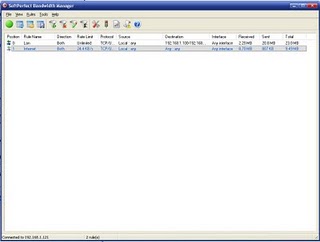
Jadi kita tidak perlu capek-capek mengulang proses untuk Komputer user laiinya.

Fiuuuuuuuh.... cukup panjang Tutorial yang saya buat. semoga dapat dipahami dan dimengerti.
Selamat mencoba :)


hehehe ini gan/sist serial numbernya, coz ternyata tetep trial
jadi setiap habis login ngisi di help, enter license 
License name: Pierre MAUCLAIR
License code: HTWX5-VK37S-CK2MG-AZBJQ-5LLFC-9QYMN-9TQFT-3DSQ8-QTM7E-X2YAG


untuk melihat detail computer bisa dengan cara ini : klik disini
sumber blog sahabat yang diangkat kembali : disini
sumber

Tutorial Cara Membobol Username dan Password Mikrotik dengan Android

Welcome back to the Blog Area Kost Network. Kembali lagi AKN berbagi pengalaman kepada pengunjung setia blog ini, berbagai proses dan uji coba telah AKN lakukan untuk berbagi pengalaman dengan pengunjung blog jelek ini.


Kali ini AKN akan membahas tentang cara login ke wifi hotspot yang menggunakan Router Mikrotik, dimana untuk bisa browsing pada umumnya router mikrotik harus memiliki atau mengetahui username dan password.

Baca juga: Cara Mengetahui Password Wifi Yang Diproteksi Dengan Android

Nah, pada kesempatan kali ini, AKN telah melakukan uji coba untuk login ke hotspot tanpa harus memasukan username dan password yang seperti pada umumnya, dan mudahnya lagi tutorial ini hanya mengandalkan smartphone android kamu, tentunya android kamu sudah rooted (sudah di root).

Jika smartphone kamu belum di root, silahkan baca artikel dibawah ini untuk melakukan root pada smartphone kamu.
Jika smartphone kamu sudah rooted atau di root, kamu bisa langsung mencoba tutorial ini di smartphone android kamu, hanya dengan beberapa dukungan aplikasi yang ada di Google Play.

Pada artikel sebelumnya, AKN juga sudah membahas tentang Cara Mengetahui Password Wifi Yang Diproteksi Dengan Android, hanya saja tutorial tersebut untuk tipe proteksi WPA-WPA2 dengan bantuan WPS.

Perlu sahabat ketahui bahwa tutorial ini hanya bisa bekerja jika ada satu atau beberapa user yang telah terhubung ke hotspot mikrotik tersebut dan telah sukses login ke hotspot tersebut serta bisa melakukan browsing, karena nantinya kita akan mengambil alih user yang telah login tersebut dengan cara menyamai Mac Address adapter wifinya.

Teori saja memang tidak cukup dan tidak akan membuahkan hasil, maka dari itu AKN memberikan tutorial pada artikel ini. Langsung saja ke pokok utama dari artikel ini, silahkan disimak dengan baik ya?
  • Pertama tentunya sahabat harus mendownload dan menginstalnya ketiga aplikasi yang akan kita gunakan di Google PlayLink download ada di akhir artikel.
Tutorial Cara Membobol Username dan Password Mikrotik dengan Android

  • Tentukan target hotspot yang menggunakan mikrotik dan hotspot target sudah ada user yang login dengan sukses.
  • Pastikan smartphone android kamu sudah dalam posisi Rooted.
  • Kemudian buka aplikasi "Pry-Fi" dan aktifkan aplikasinya, disitu kamu akan melihat Mac Address Original adapter wifi smartphone kamu. lihat gambar
Tutorial Cara Membobol Username dan Password Mikrotik dengan Android

  • Jika sudah, silahkan hubungkan ke hotspot target dan coba untuk membuka browser, pastinya akan di minta kamu untuk login terlebih dulu. lihat gambar
Tutorial Cara Membobol Username dan Password Mikrotik dengan Android

  • Kemudian buka aplikasi "ezNetScan", disitu kamu akan melihat hotspot yang telah terhubung, dan silakan tekan "SCAN" unutk menscan user lain yang telah terhubung kewifi mikrotik tersebut. lihat gambar
Tutorial Cara Membobol Username dan Password Mikrotik dengan Android

  • Jika Scan telah selesai, maka kamu akan melihat daftar IP serta Mac Address yang terhubung ke wifi mikrotik tersebut.
  • Kemudian tekan pada IP user yang akan kita ambil Mac Addressnya untuk kita gunakan dan kita ganti pada adapter wifi smartphone kita. Setelah itu tekan pada "MAC Address"untuk mengcopy mac address user tersebut. lihat gambar
Tutorial Cara Membobol Username dan Password Mikrotik dengan Android

  • Selanjutnya buka aplikasi "ChameleMAC" dan pastekan Mac Address yang tadi di copy ke kolom yang sudah disediakan, dan kemudian tekan "Apply new MAC" untuk mengganti Mac Address, dan akan muncul notifikasi, maka tekan "Change". lihat gambar
Tutorial Cara Membobol Username dan Password Mikrotik dengan Android

  • Setelah Mac Address sukses terganti, secara otomatis wifi pada smartphone kamu akan terputus karena melakukan perubahan mac address baru. lalu hubungkan ulang ke hotspotmikrotik target.
  • Dan silahkan buka browser kembali, secara otomatis kamu sudah login ke hotspot tersebut dan dapat melakukan browsing.
Tutorial Cara Membobol Username dan Password Mikrotik dengan Android

  • Jika setelah penggantian Mac Address tetap meminta kamu untuk login, silahkan kamu coba lagi dengan cara yang sama pada IP user lain dengan Mac Address pada masing-masing IP yang terhubung, karena bisa saja mac address yang kamu coba ganti tadi belum melakukan login ke hotspot mikrotik.
  • Selesai, dan selamat internetan gratis di hotspot mikrotik.
  • Nah, untuk mengembalikan Mac Address Original adapter wifi smartphone kamu, silahkan buka lagi aplikasi "Pry-Fi", kemudian lihat dan catat Mac Address Originalsmartphone kamu. lihat gambar
Tutorial Cara Membobol Username dan Password Mikrotik dengan Android

  • Kemudian buka lagi aplikasi "ChameleMAC", masukan Mac Addres Original smartphone kamu dan tekan "Apply new MAC".
  • Selesai
Berikut Video Tutorial:


Nah, itulah pengalaman AKN kali ini yang dapat AKN bagikan. Bagaimana, mudah bukan tutorialnya?Kamu bisa langsung mencobanya.

Warning: Segala sesuatu kerusakan yang mungkin saja bisa terjadi pada smartphone android kamu, bukanlah menjadi tanggungjawab Area Kost Network.

Baca juga: Tutorial Cara Membobol Password Wifi WPA-WPA2 Melalui WPS

Jika kamu suka dengan artikel ini, jangan lupa untuk membagikan ke jejaring sosial ya, dengan cara menekan tombol bagikan di bawah artikel. Salam luar biasa!

Hacking Pass Admin dan Akun Telkom via telnet (untuk modem D-Link)

   Beribu macam inovasi Telkom untuk memberikan kemudahan dan kenyamanan kita dalam berseluncur di dunia maya, tak pelak faktor-faktor sekuritas kadang sedikit terabaikan, kita ambil saja contoh penanaman 3 user default yang ditanamkan dengan tujuan memudahkan pihak Telkom untuk mensetting modem Pengguna via remote access ketika ada trouble.

3 User default yang ditanamkan  ( untuk modem Tp-Link & D-Link ) adalah :
          User:  Admin password: admin
          User:  Support password: support
          User:  User password: user


  Udahan ah bahasa formalnya, langsung aja ke pokok bahasan yang sesuai judul =))

Alat dan bahan : 
  • Computer / PC / Laptop
  • Koneksi Internet
  • IP Korban
Persiapan         :
 Kalo pake Windows XP gak perlu persiapan :D, karena XP udah mo expired, kita bakal bahas pake win 7 atau 8.

Pertama, aktifkan fitur telnet terlebih dahulu, caranya masuk ke Control Panel >
                            Uninstall Program  > Turn Windows Features on or off, trus bakal muncul dialog box,
                            centang Telnet Client   dan Telnet Server trus OK in aja (tunggu ampe proses selesai).

Kalau agak bingung, ni gambarnya :


Control panel cuy, ntar klik yang ada tanda panah merahnya,...Control panel cuy, ntar klik yang ada tanda panah merahnya,...
nah, kalo udah begini bentuknya, klik lagi cuy yg ada tanda merah panahnya...nah, kalo udah begini bentuknya, klik lagi cuy yg ada tanda merah panahnya...
nah kalo udah keluar dialog box, cari ampe ketemu tulisan yang seperti dipanah cuy, centang dua-duanya, trus OK dah (y)nah kalo udah keluar dialog box, cari ampe ketemu tulisan yang seperti dipanah cuy, centang dua-duanya, trus OK dah (y)


Siapkan IP korban, atau bisa pake IP ini 36.81.158.150 ( baru dapet setengah jam sebelum ane nulis ini )
buka di browser, User:admin Password:admin (pasti nggak bisa, coz default passnya udah dirubah :P)

kalo gitu buka command promt (cmd) aja yok,....
cara paling mudah, tekan logo Windows ama huruf R di kibot :D, trus ketik cmd, abis tuh tekan Enter.


kalo udah kluar black box/ kotak hitam ( kek pesawat aja ada kotak hitamnya :D), ketik :

telnet 36.81.158.150    < IP Korban


trus enter, maka bakal kluar perintah login, masukkkan
login: support
password: support

(ketika kita mengetik password, ketikan kita tidak akan nampak, jadi, ketik aja, trus enter pokoknya)


kemudian tekan enter, setelah itu ketik dumpcfg lalu enter lagi, maka akan keluar beginian:


taraaaaaaaaaaaaaaaaa,.....
pada lingkaran merah I adalah user dan password modem, dan pada lingkaran merah II adalah akun dan password speedy nya :D, tinggal di decode aja pake base64 decoder (kalo gak tau apa itu base64, apa itu encode decode, mending gantung diri aja, gak usah belajar beginian :S)


Selamat mencoba,...

Salam,


Bamboong_Elite


*tutorial ini hanyalah untuk pembelajaran semata, ane gak bertanggung jawab atas apapun pokoknya :D

Cara Remote/Hack Modem Speedy dr Jarak Jauh

peringatan: tulisan ini hanya sebagai bahan pengetahuan dan pembelajaran kita bersama. saya tidak bertanggung jawab bila tulisan yang saya sajikan berikut dipergunakan secara ilegal. ??, nah berikut ini akan saya sampaikan sesuatu yang mungkin bisa menjelaskan lebih jauh tentang bahaya laten password default modem anda yang belum diganti. Yuk mulai.. Pertama2 Download dolo Angry IP Scanner, tools ini nantinya berfungsi untuk melakukan scanning ip komputer yang sedang aktif di pakai yang terkoneksi ke jaringan speedy… Cari tahu IP Public speedy yang sedang anda pakai, caranya banyak, salah satunya dengan cara browsing ke www.showip.com.


Copy the BEST Traders and Make Money : http://bit.ly/fxzulu
peringatan: tulisan ini hanya sebagai bahan pengetahuan dan pembelajaran kita bersama. saya tidak bertanggung jawab bila tulisan yang saya sajikan berikut dipergunakan secara ilegal. ??, nah berikut ini akan saya sampaikan sesuatu yang mungkin bisa menjelaskan lebih jauh tentang bahaya laten password default modem anda yang belum diganti. Yuk mulai.. Pertama2 Download dolo Angry IP Scanner, tools ini nantinya berfungsi untuk melakukan scanning ip komputer yang sedang aktif di pakai yang terkoneksi ke jaringan speedy… Cari tahu IP Public speedy yang sedang anda pakai, caranya banyak, salah satunya dengan cara browsing ke www.showip.com.

Copy the BEST Traders and Make Money : http://bit.ly/fxzulu
peringatan: tulisan ini hanya sebagai bahan pengetahuan dan pembelajaran kita bersama. saya tidak 
bertanggung jawab bila tulisan yang saya sajikan berikut dipergunakan secara ilegal. ??, nah berikut ini
 akan saya sampaikan sesuatu yang mungkin bisa menjelaskan lebih jauh tentang bahaya laten password 
default modem anda yang belum diganti. Yuk mulai.. Pertama2 Download dolo Angry IP Scanner, tools ini 
nantinya berfungsi untuk melakukan scanning ip komputer yang sedang aktif di pakai yang terkoneksi
 ke jaringan speedy… Cari tahu IP Public speedy yang sedang anda pakai, caranya banyak, salah satunya
 dengan cara browsing ke www.showip.com.

Nah, ip public sudah kita dapatkan, Your IP Addres is: x.x.x.x . yuk kita lakukan scanning menggunakan
 Angry IP Scanner yang sudah kita download tadi. Copy paste (kalo males) atau isikan IP Public yang anda
 dapatkan tadi ke kolom IP RANGE, trus pada bagian netmask pilih /24.


 Maksud dari /24 adalah kita menggunakan netmask 255.255.255.0 yang artinya kita hanya membatasi
 scanning ip mulai dari x.x.x.1 sampai dengan x.x.x.254 (huruf x artinya: sama dengan angka yang ada 
dan tidak berubah). Sekarang pada menu Tools> preferences -> ports -> kita isikan angka 23 untuk 
memastikan layanan telnet tersedia di komputer yang akan kita hack, Por t 23 merupakan port default
dari telnet. Telnet ada sebagai bawaan produk windows dan digunakan untuk melakukan koneksi antar 
komputer menggunakan jaringan/network.


Tekan tombol Start, tools kita mulai bekerja..tunggu sampai Selesai dan hmm dengan parameter /24 
kita melakukan scanning terhadap 254 hosts, dan hasil yang didapat adalah Hosts alive : 150 dan jumlah
 port 23/telnet yang terbuka adalah 141.. jumlah yang cukup banyak untuk sebuah subnet kelas C.
 Bila secara bodoh kita berasumsi 1 subnet class C dilayani oleh 1 server dengan kapasitas bandwidth
 card lan sebesar 100mbps, maka 150 user tersebut akan berbagi bandwidth secara rata-rata 667kbps/user. 
Oke next, kita pilih salah satu ip available yang akan kita hack. lakukan start > run > telnet x.x.x.x
Start Run


telnet windows

Coba login mengunakan password default modem.. biasanya login: admin, password: kosong/admin juga.
 Setelah login anda akan mendapatkan prompt >, untuk mengetahui command2 yang dapat dipergunakan
bisa anda ketikkan command help pada prompt tersebut. >help maka akan muncul listing command yang
 bisa anda gunakan di modem yang kita telnet (modem d-link DSL-526B) : ? help logout reboot adsl atm brctl
 cat ddns df dumpcfg echo ifconfig kill arp defaultgateway dhcpserver dns lan passwd ppp remoteaccess
restoredefault route save swversion wan ping ps pwd macaddr sntp sysinfo tftp Yang saya paling senangi
adalah command restoredefault, command ini memerintahkan modem untuk melakukan reset to factory
 default pada modem.. Hingga mengakibatkan semua setting (termasuk no speedy dan password)
 terhapus total, akibatnya modem tersebut tidak bisa login speedy lagi. kecuali bila sang pemilik melakukan
 setting ulang :fiuuh cape deh.. Berbeda dengan modem d-link sebelumnya, command reset to factory default
 pada modem merk Huawei berada pada command sys dengan nama romreset. >sys

telnet modem huawei windows

listing command reset/restore to factory default untuk beberapa modem adsl : 
  • D-Link DSL 526B >restoredefault 
  • Huawei SmartAX MT882a >sys romreset 
  • TP-Link TD-8817 >sys romreset 

Apa jadinya bila 150 user tadi kita reset to default modem speedynya, tentu akan terjadi kekacauan yang
tidak bisa kita bayangkan. Jadi mulai saat ini, detik ini juga. saya sarankan ganti password default modem
 anda. Sebelum kekacauan itu benar2 terjadi..

Menu Password Modem D-Link >>Management >Access Control >Passwords


Sumber : http://teknologiprograming.blogspot.com/2015/10/cara-remotehack-modem-speedy-dr-jarak.html#ixzz4M7t1eUvB

Friday, September 23, 2016

Pasword Modem Speedy setelah direset

  • username: admin dan password: admin.
  • username: user dan password: user.
  • username: support dan password: support.
  • username: support dan password: theworldinyourhand.

Wednesday, January 9, 2013

Cara Reset Canon IP2770

Sebenarnya produsen printer canon sudah mengikutsertakan petunjuk penggunaan manual atau helpdesknya. Disana menyatakan jika tinta sudah habis Cartridge harus diganti dengan baru. Karena untuk menjaga kualitas hasil print out. Namun hampir semua orang dengan alasan ekonomis lebih memilih menyuntikan tinta ke cartridge dari pada membeli cartridge baru sesuai dengan petunjuk produsen printer canon, mengingat harganya tidak bisa dibilang murah.
Cara Mereset Canon IP2770 Terbaru - Tindakan suntik tinta biasanya berakibat printer menjadi error, salah satunya adalah error 5200. Error 5200 ini diakibatkan oleh perbedaan inisialisasi cartridge yang terpasang sebelum dilepas dari tempat cartridge printer canon dan setelah dipasang kembali, hal ini membuat printer tidak bisa digunakan untuk mencetak, meski printer saat dihidupkan dalam keadaan normal, namun setelah diberikan perintah mencetak maka printer yang tadinya ready (tombol power menyala normal) tiba - tiba berubah menjadi berkedip bergantian dengan lampu resume yang berwarna orange.
Ketika Printer Canon IP2770 tidak bisa mencetak kita harus melakukan reset printer untuk menghilangkan error 5200, agar printer bisa digunakan untuk mencetak dengan normal.
Langkah - langkah Mereset Printer Canon IP2770 :
Berikut ini adalah langkah - langkah atau tips untuk melakukan reset printer secara manual yang dapat dilakukan sendiri di rumah atau di kantor dan tempat kerja anda.
  1. Posisi printer harus dalam keadaan mati (kalau printer sudah hidup, silahkan dimatika terlebih dahulu)
  2. Tekan dan tahan tombol Resume kurang lebih 2 detik, dilanjutkan dengan tekan tombol Power
  3. Lepas tombol Resume (tombol Power masih tetap ditekan)
  4. Tekan tombol Resume berulang kali sebanyak 5 kali dan lepas kedua tombol (Power & Resume)
  5. Tunggu beberapa detik hingga lampu power menyala normal (tidak berkedip - kedip)
  6. Matikan printer sampai benar - benar mati/off
  7. Setelah printer benar - benar mati, kemudian pencet tombol power dan lampu berwarna hijau, printer sudah bisa digunakan.

Cara Membobol Password Hotspot/Wifi Orang Lain

Cara Membobol Password Wifi Cara Membobol Password Orang Lain  memang banyak sekali caranya teman-teman, mulai dari teknik sniff...